Buscar este blog

Latest Releases

Título: Datos Curiosos Acerca de la Tecnología: Sorprendentes Hechos que No Sabías

 La tecnología está en constante evolución, transformando nuestra vida diaria y cómo interactuamos con el mundo. A lo largo de los años, hemos sido testigos de avances asombrosos que parecen sacados de una película de ciencia ficción. En este artículo, te compartimos algunos datos curiosos acerca de la tecnología que probablemente no conocías y que te sorprenderán.

1. El Primer Celular Pesaba Más de 2 Kilogramos

El primer teléfono móvil comercializado, el Motorola DynaTAC 8000X, lanzado en 1983, pesaba alrededor de 2.5 kilogramos y medía 25 cm de largo. ¡Nada que ver con los smartphones ultradelgados de hoy en día!

2. Internet Tiene Más de 1.7 Mil Millones de Sitios Web

Hoy en día, el número de sitios web sigue creciendo rápidamente. En 2025, hay más de 1.7 mil millones de sitios web en la red. Esta cifra continúa aumentando, ya que las plataformas de creación de contenido y comercio electrónico se expanden globalmente.

3. La Ley de Moore Sigue Siendo Relevante

La Ley de Moore predijo que el número de transistores en un chip de computadora se duplicaría cada dos años. Aunque algunas personas piensan que esta ley está llegando a su fin, los avances en tecnología de semiconductores siguen cumpliendo con este ritmo de progreso.
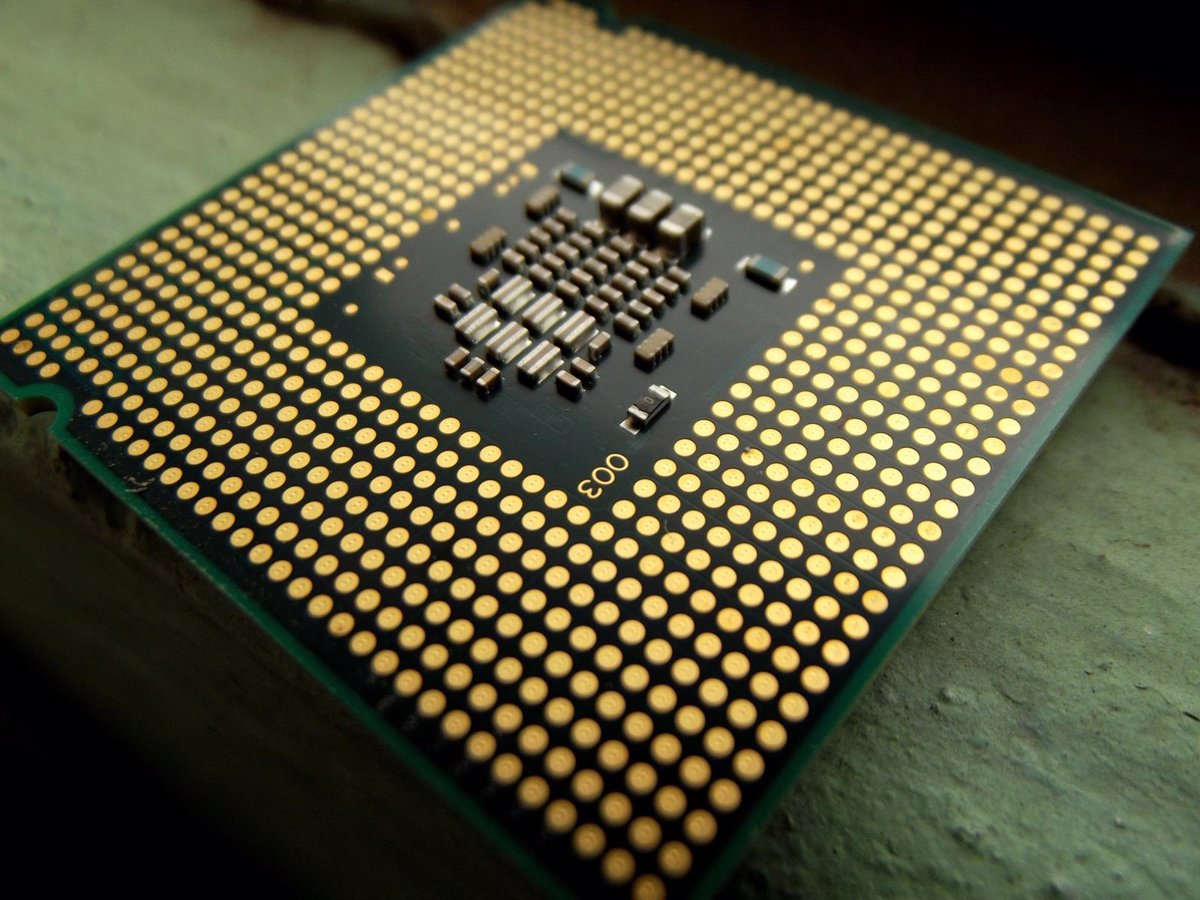

4. La Computadora Más Poderosa del Mundo Consume Más Energía que Una Ciudad Pequeña

La supercomputadora más potente del mundo, Frontier, ubicada en el Oak Ridge National Laboratory de EE. UU., tiene una capacidad de procesamiento increíblemente alta, pero también consume más de 25 megavatios de electricidad, lo suficiente para alimentar a una ciudad pequeña.

5. La Velocidad de Internet en 1990 Era de Solo 1.44 Kbps

En la década de 1990, el acceso a Internet era muy limitado y la velocidad promedio de conexión era de solo 1.44 Kbps. Hoy en día, las conexiones de fibra óptica ofrecen velocidades de descarga superiores a 1 Gbps, ¡un avance impresionante en solo unas pocas décadas!

6. Las Primeras Impresoras 3D Eran Enormes y Caras

La impresión 3D comenzó a ser utilizada en la década de 1980. Sin embargo, las impresoras eran enormes, costaban millones de dólares y solo podían producir objetos de plástico. Hoy en día, las impresoras 3D son accesibles y se utilizan para una variedad de aplicaciones, desde prototipos hasta la creación de prótesis personalizadas.


La tecnología sigue sorprendiendo con sus avances y peculiaridades. Desde los primeros celulares pesados hasta las impresoras 3D accesibles y la expansión del 5G, la evolución tecnológica continúa transformando nuestra forma de vivir y trabajar. Estos datos curiosos no solo muestran el impacto que la tecnología ha tenido, sino también las posibilidades increíbles que se abren para el futuro.

Read »

Los Mejores Editores de Video de 2025: Analiza las Opciones Más Potentes del Año

 En 2025, la edición de video sigue siendo una de las habilidades más demandadas en la industria creativa, desde la producción de contenido para redes sociales hasta la creación de películas y anuncios. Con la constante evolución de la tecnología, los editores de video están cada vez más optimizados para ofrecer una experiencia fluida y profesional. A continuación, analizamos los tres mejores editores de video que destacan este año, tomando en cuenta su rendimiento, características y facilidad de uso.

1. Adobe Premiere Pro: El Líder Indiscutible

Adobe Premiere Pro continúa siendo el editor de video preferido por profesionales del cine, la televisión y los creadores de contenido en todo el mundo. Con su robusta plataforma, Premiere Pro es ideal para proyectos de alto nivel, desde ediciones simples hasta efectos visuales complejos.

Características clave de Adobe Premiere Pro 2025:

  • Compatibilidad avanzada: Total integración con otras aplicaciones de Adobe como After Effects y Photoshop.
  • Edición en tiempo real: Procesamiento ultra rápido y edición sin interrupciones gracias a su potente rendimiento.
  • IA inteligente: La inteligencia artificial de Adobe Sensei optimiza tareas como la estabilización de video y la selección de escenas, ahorrando tiempo a los editores.

Por qué es el mejor para profesionales: Su versatilidad y herramientas de vanguardia lo convierten en el editor de video más completo. Si buscas calidad profesional, Adobe Premiere Pro es la mejor opción.


Enlace a Adobe Premiere Pro: Visita Adobe Premiere Pro

2. Final Cut Pro X: La Opción Favorita de los Usuarios de Mac

Si eres usuario de Mac, Final Cut Pro X es una de las opciones más potentes y optimizadas para tu sistema operativo. Su rendimiento excepcional en los dispositivos Apple lo hace ideal para quienes buscan una edición fluida y de alta calidad sin la necesidad de hardware externo.

Características clave de Final Cut Pro X 2025:

  • Optimización para Mac: Aprovecha el hardware Apple para un rendimiento rápido y eficiente, especialmente en M1 y M2.
  • Edición de 360 grados y VR: Perfecto para la creación de contenido inmersivo.
  • Multitrack Editing sin latencia: Perfecto para proyectos complejos con múltiples capas de audio y video.

Por qué es la mejor opción para usuarios de Mac: Final Cut Pro X es un software exclusivo para Mac que destaca por su intuitiva interfaz y herramientas avanzadas, haciendo que el proceso de edición sea ágil, rápido y profesional.


Enlace a Final Cut Pro X: Visita Final Cut Pro

3. DaVinci Resolve: Poderosa y Gratuita para Todos

DaVinci Resolve ha crecido enormemente en popularidad debido a su poderosa suite de herramientas, combinando edición, corrección de color, efectos visuales y postproducción de audio en un solo software. Su versión gratuita, que ofrece una cantidad impresionante de funciones, lo ha convertido en una opción popular entre los creadores de contenido de todos los niveles.

Características clave de DaVinci Resolve 2025:

  • Corrección de color avanzada: DaVinci Resolve es conocido por su impresionante capacidad para la corrección de color, una de las mejores en la industria.
  • Edición de audio Fairlight: Proporciona un conjunto completo de herramientas para la postproducción de audio, ideal para proyectos profesionales.
  • Interfaz modular: Su interfaz flexible permite cambiar entre diferentes módulos (edición, corrección de color, efectos visuales) según las necesidades del proyecto.

Por qué es la mejor opción gratuita: La versión gratuita de DaVinci Resolve es ideal para aquellos que buscan una opción de alta calidad sin coste alguno. Sin embargo, la versión de pago amplía aún más las capacidades, lo que lo convierte en una opción formidable tanto para novatos como para profesionales.


Enlace a DaVinci Resolve: Visita DaVinci Resolve


Conclusión

En 2025, Adobe Premiere Pro, Final Cut Pro X y DaVinci Resolve son sin duda los tres editores de video más destacados. Cada uno de ellos ofrece características únicas que se adaptan a diferentes necesidades, ya sea para profesionales, usuarios de Mac o aquellos que buscan una opción gratuita pero poderosa.

Para optimizar tu flujo de trabajo y aprovechar al máximo las herramientas de edición, puedes elegir el que mejor se adapte a tu sistema operativo y nivel de experiencia. No importa cuál elijas, todos estos editores garantizan un nivel de calidad y profesionalismo que te permitirá llevar tus proyectos al siguiente nivel.

Read »

Pokemon Leyendas ZA: ¿Qué sabemos?

 El mundo Pokémon está en ebullición tras las recientes filtraciones y anuncios relacionados con "Leyendas Pokémon: Z-A", la próxima entrega de la franquicia prevista para finales de 2025 en Nintendo Switch. A continuación, desglosamos las principales novedades y rumores que han emergido:

Cambios Significativos en la Jugabilidad

Una de las transformaciones más destacadas es la transición de los combates por turnos a un sistema de combate en tiempo real. Además, ahora será posible capturar Pokémon debilitados, lo que añade una nueva capa estratégica al juego.

Ambientación en Ciudad Luminalia

El juego se desarrollará íntegramente en Ciudad Luminalia, la capital de la región de Kalos. La ciudad ofrecerá una exploración fluida y vertical, facilitada por nuevos mecánicos como ascensores y el uso del Rotom. Este diseño urbano permitirá a los jugadores sumergirse en una metrópolis vibrante que mezcla espacios verdes con arquitectura moderna.


Pokémon Iniciales Confirmados

Los Pokémon iniciales serán Chikorita, Tepig y Totodile, ocupando las primeras posiciones en la Pokédex de esta entrega. Esta elección ofrece a los jugadores una combinación equilibrada de tipos planta, fuego y agua desde el inicio de su aventura.


Retorno de las Megaevoluciones

Las Megaevoluciones harán su regreso en "Leyendas Pokémon: Z-A". Se han filtrado posibles nuevas Megaevoluciones para Pokémon como Serperior (planta/dragón), Blaziken (fuego/hada) y Feraligatr (agua/acero). Además, se especula sobre nuevas formas regionales y evoluciones inéditas para otros Pokémon.

Zygarde como Elemento Clave

Zygarde jugará un papel central en la narrativa del juego, siendo un coleccionable que los jugadores podrán encontrar y ensamblar. Su presencia sugiere una trama profunda relacionada con el equilibrio y la ecología de Kalos.

Filtraciones y Rumores Adicionales

Recientemente, Game Freak sufrió una brecha de seguridad que resultó en la filtración de aproximadamente 1 TB de datos. Entre la información revelada, se mencionan detalles sobre "Leyendas Pokémon: Z-A", la próxima generación de consolas de Nintendo y la 10ª generación de Pokémon. Aunque la empresa ha tomado medidas para prevenir futuros incidentes, estas filtraciones han generado especulaciones sobre posibles versiones mejoradas del juego para la sucesora de Nintendo Switch.

En conclusión, "Leyendas Pokémon: Z-A" promete revolucionar la serie con innovaciones en la jugabilidad y una ambientación única en Ciudad Luminalia. Aunque muchas de estas filtraciones provienen de fuentes no oficiales y deben tomarse con cautela, la expectativa entre la comunidad de jugadores es palpable. Se espera que en próximos eventos oficiales se confirmen más detalles sobre esta emocionante entrega.

Read »

Cómo Instalar Avast Antivirus en Windows: Guía Paso a Paso

 Proteger tu PC contra virus y amenazas es esencial, y Avast es uno de los antivirus más populares y confiables del mercado. En este tutorial, te mostramos cómo instalar Avast Antivirus en tu computadora de manera sencilla y rápida.

¿Por qué Elegir Avast Antivirus?

Avast es una de las soluciones de seguridad más completas, ofreciendo:

  • Protección en tiempo real contra virus, malware y ransomware.

  • Análisis inteligente de amenazas.

  • Firewall integrado y escudo web para mayor seguridad en Internet.

  • Modo de juego para evitar interrupciones mientras juegas o trabajas.

Pasos para Instalar Avast Antivirus

Paso 1: Descargar Avast Antivirus

  1. Abre tu navegador y accede al sitio web oficial de Avast: https://www.avast.com.

  2. En la página de inicio, selecciona la versión gratuita o de pago según tus necesidades.

  3. Haz clic en el botón de descarga y espera a que el archivo se guarde en tu equipo.

Paso 2: Ejecutar el Instalador

  1. Dirígete a la carpeta donde se descargó el archivo y haz doble clic sobre él.

  2. Se abrirá el asistente de instalación de Avast.

  3. Haz clic en "Instalar" para comenzar el proceso.


Paso 3: Configurar Avast Antivirus

  1. Durante la instalación, puedes personalizar las opciones de seguridad según tus preferencias.

  2. Avast instalará sus componentes esenciales automáticamente.

  3. Al finalizar, haz clic en "Finalizar" y el antivirus se activará.

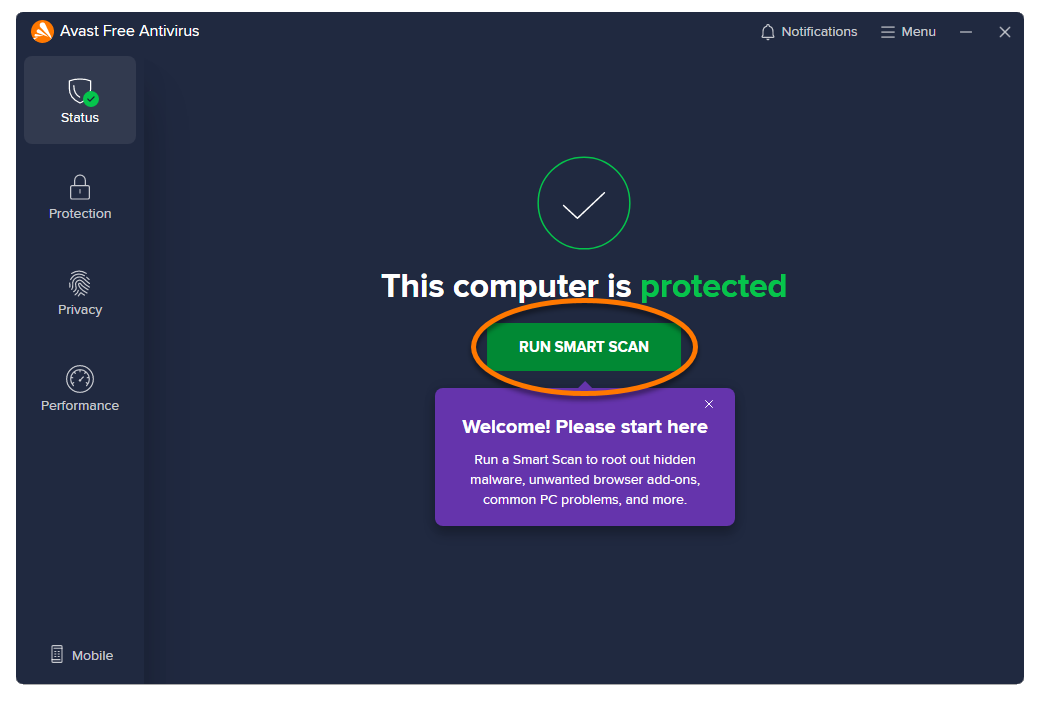
Paso 4: Realizar un Escaneo Inicial

  1. Abre Avast desde el icono del escritorio o el menú de inicio.

  2. Ejecuta un análisis completo del sistema para asegurarte de que tu PC está libre de amenazas.


Conclusión

Instalar Avast Antivirus es un proceso sencillo que te proporcionará una protección efectiva contra malware y otras amenazas digitales. Mantén tu software actualizado para garantizar la mejor seguridad posible. ¿Tienes alguna pregunta? Déjala en los comentarios.

Read »

Cómo Instalar WinRAR en Windows: Guía Paso a Paso

 Si necesitas comprimir y descomprimir archivos en tu PC, WinRAR es una de las herramientas más populares y eficientes. En esta guía te explicamos cómo instalar WinRAR de manera sencilla y rápida.

¿Qué es WinRAR y por qué usarlo?

WinRAR es un software de compresión y descompresión de archivos que permite reducir el tamaño de los documentos y facilitar su almacenamiento o envío. Algunas de sus características incluyen:

  • Soporte para múltiples formatos como RAR, ZIP, 7Z, TAR, y más.

  • Compresión eficiente que ahorra espacio en disco.

  • Protección con contraseña y cifrado AES de 256 bits.

  • Creación de archivos autoextraíbles para facilitar la distribución.

Pasos para Instalar WinRAR

Paso 1: Descargar WinRAR

  1. Abre tu navegador y dirígete al sitio web oficial de WinRAR: https://www.win-rar.com.

  2. En la página de inicio, selecciona la versión de WinRAR compatible con tu sistema operativo (32 o 64 bits).

  3. Haz clic en el botón de descarga y espera a que el archivo se guarde en tu equipo.


Paso 2: Ejecutar el Instalador

  1. Localiza el archivo descargado en la carpeta de descargas.

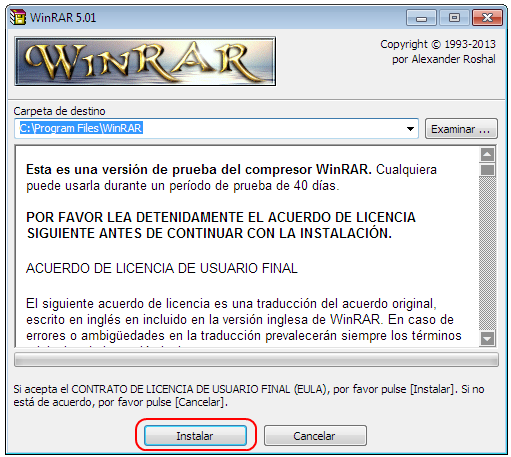
  2. Haz doble clic en el archivo ejecutable para iniciar la instalación.

  3. Se abrirá el asistente de instalación de WinRAR. Haz clic en "Instalar".


Paso 3: Configurar la Instalación

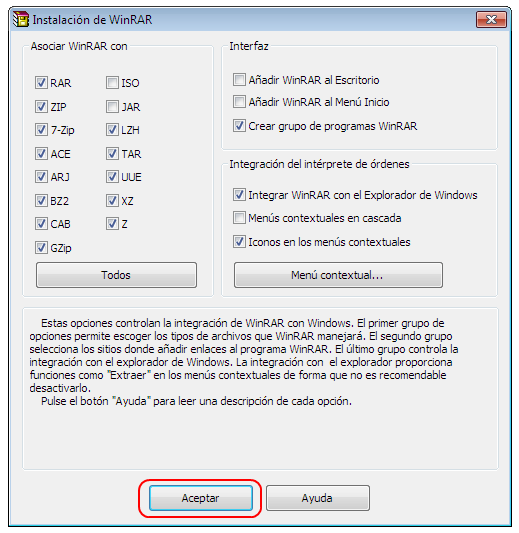
  1. En la siguiente ventana, selecciona los formatos de archivo que deseas asociar con WinRAR (por defecto, RAR y ZIP están marcados).

  2. Puedes personalizar la ubicación del menú contextual para un acceso rápido.

  3. Una vez configurado, haz clic en "Aceptar" y luego en "Listo".


Paso 4: Verificar la Instalación

  1. Abre WinRAR desde el menú de inicio o el acceso directo en el escritorio.

  2. Prueba descomprimiendo un archivo para asegurarte de que funciona correctamente.

Conclusión

Instalar WinRAR es un proceso simple que facilita la gestión de archivos comprimidos. Con esta herramienta, podrás ahorrar espacio y organizar mejor tu información. ¿Tienes alguna duda? Déjala en los comentarios y con gusto te ayudaremos.

Read »

Cómo Evitar que tu Ordenador se Vuelva Lento: Guía Completa para Mantener un Rendimiento Óptimo

 Un ordenador lento es uno de los mayores dolores de cabeza para cualquier usuario. 🖥️

Si tu PC o laptop tarda mucho en arrancar, se congela con frecuencia o simplemente no responde como antes, es hora de realizar algunos ajustes. En este tutorial, te mostraremos cómo evitar que tu ordenador se vuelva lento con unos sencillos pasos que mejorarán su rendimiento significativamente.


1. Elimina Programas Innecesarios y Archivos Basura

Con el tiempo, los programas que ya no usas y los archivos temporales se acumulan en tu disco duro, lo que puede ralentizar tu ordenador. Para evitarlo:

  • Desinstala programas no utilizados: Ve a "Panel de Control" > "Programas" > "Programas y características" y desinstala los que ya no necesites.
  • Elimina archivos temporales: Utiliza la herramienta de "Liberador de espacio en disco" de Windows para borrar archivos temporales, cachés de navegador y archivos de instalación antiguos.

¿Cómo hacerlo?

  • Entra en "Este PC", haz clic derecho sobre la unidad C: y selecciona "Propiedades".
  • En la pestaña "General", haz clic en "Liberar espacio".
  • Sigue los pasos para eliminar los archivos temporales y otros archivos innecesarios.

2. Optimiza los Programas que Inician al Encender tu PC

Muchos programas se configuran para arrancar automáticamente cuando enciendes tu ordenador, lo que puede reducir su velocidad considerablemente. Para gestionar esto:

  • Desactiva programas innecesarios en el inicio:
    • Presiona Ctrl + Shift + Esc para abrir el Administrador de tareas.
    • Ve a la pestaña "Inicio" y desactiva las aplicaciones que no necesitas que se inicien automáticamente.

3. Asegúrate de que tu Sistema Operativo y Controladores Estén Actualizados

Las actualizaciones de software son esenciales para mantener tu PC funcionando correctamente. No solo corrigen errores, sino que también mejoran el rendimiento.

  • Actualiza Windows:
    • Ve a Configuración > Actualización y seguridad > Windows Update.
    • Asegúrate de que tu sistema operativo esté siempre actualizado.
  • Actualiza los controladores: Asegúrate de que los controladores de tu tarjeta gráfica, placa base y otros componentes estén al día. Puedes buscar actualizaciones a través del Administrador de dispositivos.

4. Usa un Software Antivirus Ligero y Realiza Escaneos Frecuentes

Los virus y el malware pueden ralentizar tu ordenador al consumir recursos. Para proteger tu PC y mantenerlo rápido:

  • Instala un antivirus confiable y asegúrate de realizar escaneos regulares.
  • Evita tener múltiples programas antivirus corriendo simultáneamente, ya que esto puede afectar el rendimiento.

5. Desfragmenta tu Disco Duro (para discos HDD)

Si estás utilizando un disco duro tradicional (HDD), la fragmentación de archivos puede hacer que tu ordenador funcione más lento. Desfragmentar tu disco ayuda a reorganizar los archivos para que se acceda a ellos más rápidamente.

¿Cómo hacerlo?

  • Abre el menú de inicio y busca "Desfragmentar y optimizar unidades".
  • Selecciona la unidad que deseas desfragmentar y haz clic en "Optimizar".

Nota: Si tienes un disco de estado sólido (SSD), no es necesario desfragmentarlo, ya que funciona de manera diferente.

6. Agrega Más Memoria RAM

Si tu ordenador sigue siendo lento a pesar de realizar todas las optimizaciones anteriores, puede que sea el momento de agregar más memoria RAM. Con más RAM, tu ordenador podrá manejar más tareas simultáneamente, lo que mejorará su rendimiento en general.

¿Cómo saber si necesitas más RAM?

  • Abre el Administrador de tareas (Ctrl + Shift + Esc) y revisa la pestaña "Rendimiento". Si la memoria RAM está constantemente al 100%, es un signo de que necesitas más.

7. Considera la Actualización a un Disco SSD

Si aún usas un disco duro tradicional (HDD), cambiar a un disco de estado sólido (SSD) puede marcar una diferencia enorme. Los SSD son mucho más rápidos que los HDD y acelerarán drásticamente los tiempos de carga y el rendimiento general de tu ordenador.


Si sigues estos pasos, tu ordenador debería funcionar más rápido y de manera más eficiente. 🚀 Mantener tu PC optimizado no solo te ayudará a evitar que se vuelva lento, sino que también prolongará su vida útil. Realiza estos ajustes regularmente y disfruta de una experiencia más fluida cada vez que uses tu ordenador.

Read »

Guía Paso a Paso para Instalar Programas en tu PC con Windows

 Instalar nuevos programas en tu ordenador es esencial para ampliar sus funcionalidades. Si no estás seguro de cómo hacerlo, este tutorial te guiará a través del proceso de instalación en Windows.

Pasos para Instalar un Programa:

  1. Descarga del Programa:

    • Visita el sitio web oficial del programa que deseas instalar.
    • Asegúrate de descargar la versión compatible con tu sistema operativo.
  2. Inicia el Instalador:

    • Una vez descargado, localiza el archivo en la carpeta de descargas y haz doble clic en él.
    • Si se solicita, concede permisos de administrador para continuar.
  3. Sigue las Instrucciones del Asistente:

    • Lee y acepta los términos y condiciones.
    • Selecciona las opciones de instalación según tus preferencias (ubicación, componentes adicionales, etc.).
  4. Finaliza la Instalación:

    • Una vez completada, haz clic en "Finalizar" o "Cerrar".
    • Es posible que se te pida reiniciar el ordenador para completar la instalación.​​​

Para una guía visual sobre cómo instalar un programa en tu PC, puedes consultar el siguiente video:

Read »

Copyright © bitxbitech

Designed by