Buscar este blog

Latest Releases

Mostrando entradas con la etiqueta Tutoriales. Mostrar todas las entradas

Cómo Instalar Avast Antivirus en Windows: Guía Paso a Paso

 Proteger tu PC contra virus y amenazas es esencial, y Avast es uno de los antivirus más populares y confiables del mercado. En este tutorial, te mostramos cómo instalar Avast Antivirus en tu computadora de manera sencilla y rápida.

¿Por qué Elegir Avast Antivirus?

Avast es una de las soluciones de seguridad más completas, ofreciendo:

  • Protección en tiempo real contra virus, malware y ransomware.

  • Análisis inteligente de amenazas.

  • Firewall integrado y escudo web para mayor seguridad en Internet.

  • Modo de juego para evitar interrupciones mientras juegas o trabajas.

Pasos para Instalar Avast Antivirus

Paso 1: Descargar Avast Antivirus

  1. Abre tu navegador y accede al sitio web oficial de Avast: https://www.avast.com.

  2. En la página de inicio, selecciona la versión gratuita o de pago según tus necesidades.

  3. Haz clic en el botón de descarga y espera a que el archivo se guarde en tu equipo.

Paso 2: Ejecutar el Instalador

  1. Dirígete a la carpeta donde se descargó el archivo y haz doble clic sobre él.

  2. Se abrirá el asistente de instalación de Avast.

  3. Haz clic en "Instalar" para comenzar el proceso.


Paso 3: Configurar Avast Antivirus

  1. Durante la instalación, puedes personalizar las opciones de seguridad según tus preferencias.

  2. Avast instalará sus componentes esenciales automáticamente.

  3. Al finalizar, haz clic en "Finalizar" y el antivirus se activará.

Paso 4: Realizar un Escaneo Inicial

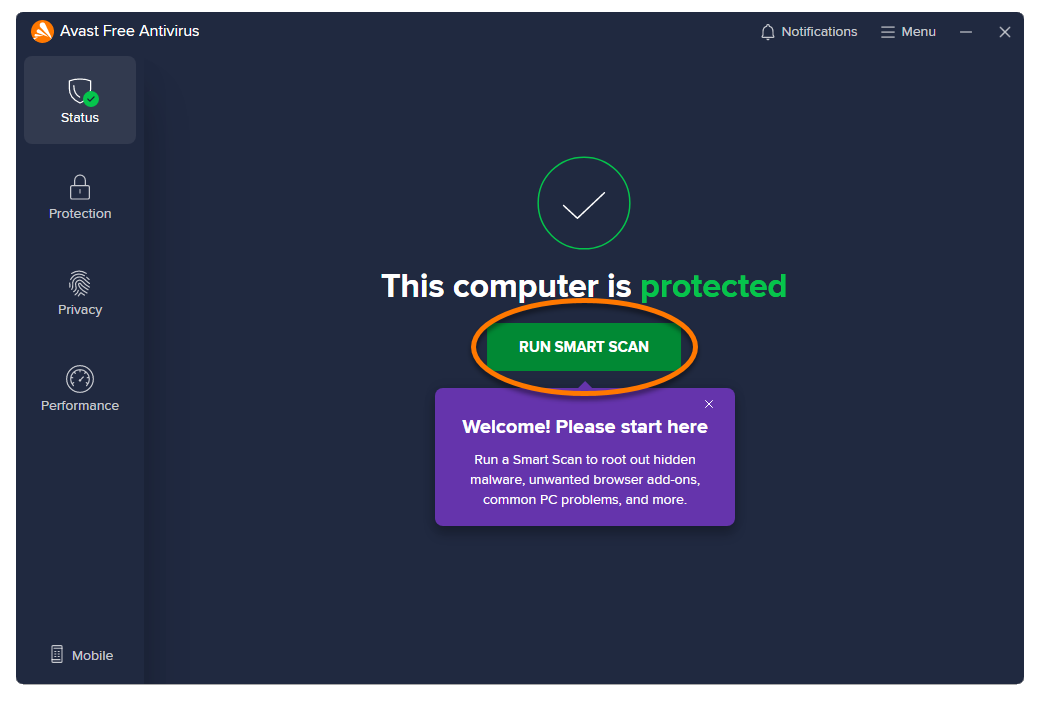
  1. Abre Avast desde el icono del escritorio o el menú de inicio.

  2. Ejecuta un análisis completo del sistema para asegurarte de que tu PC está libre de amenazas.


Conclusión

Instalar Avast Antivirus es un proceso sencillo que te proporcionará una protección efectiva contra malware y otras amenazas digitales. Mantén tu software actualizado para garantizar la mejor seguridad posible. ¿Tienes alguna pregunta? Déjala en los comentarios.

Read »

Cómo Instalar WinRAR en Windows: Guía Paso a Paso

 Si necesitas comprimir y descomprimir archivos en tu PC, WinRAR es una de las herramientas más populares y eficientes. En esta guía te explicamos cómo instalar WinRAR de manera sencilla y rápida.

¿Qué es WinRAR y por qué usarlo?

WinRAR es un software de compresión y descompresión de archivos que permite reducir el tamaño de los documentos y facilitar su almacenamiento o envío. Algunas de sus características incluyen:

  • Soporte para múltiples formatos como RAR, ZIP, 7Z, TAR, y más.

  • Compresión eficiente que ahorra espacio en disco.

  • Protección con contraseña y cifrado AES de 256 bits.

  • Creación de archivos autoextraíbles para facilitar la distribución.

Pasos para Instalar WinRAR

Paso 1: Descargar WinRAR

  1. Abre tu navegador y dirígete al sitio web oficial de WinRAR: https://www.win-rar.com.

  2. En la página de inicio, selecciona la versión de WinRAR compatible con tu sistema operativo (32 o 64 bits).

  3. Haz clic en el botón de descarga y espera a que el archivo se guarde en tu equipo.


Paso 2: Ejecutar el Instalador

  1. Localiza el archivo descargado en la carpeta de descargas.

  2. Haz doble clic en el archivo ejecutable para iniciar la instalación.

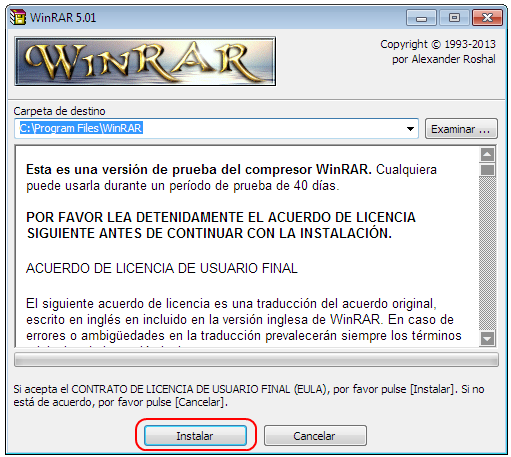
  3. Se abrirá el asistente de instalación de WinRAR. Haz clic en "Instalar".


Paso 3: Configurar la Instalación

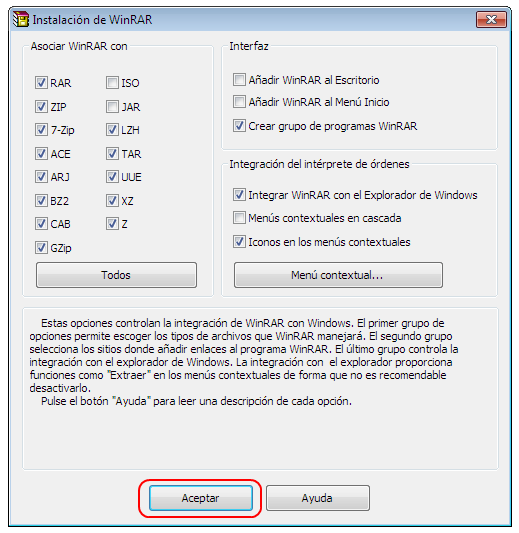
  1. En la siguiente ventana, selecciona los formatos de archivo que deseas asociar con WinRAR (por defecto, RAR y ZIP están marcados).

  2. Puedes personalizar la ubicación del menú contextual para un acceso rápido.

  3. Una vez configurado, haz clic en "Aceptar" y luego en "Listo".


Paso 4: Verificar la Instalación

  1. Abre WinRAR desde el menú de inicio o el acceso directo en el escritorio.

  2. Prueba descomprimiendo un archivo para asegurarte de que funciona correctamente.

Conclusión

Instalar WinRAR es un proceso simple que facilita la gestión de archivos comprimidos. Con esta herramienta, podrás ahorrar espacio y organizar mejor tu información. ¿Tienes alguna duda? Déjala en los comentarios y con gusto te ayudaremos.

Read »

Cómo Evitar que tu Ordenador se Vuelva Lento: Guía Completa para Mantener un Rendimiento Óptimo

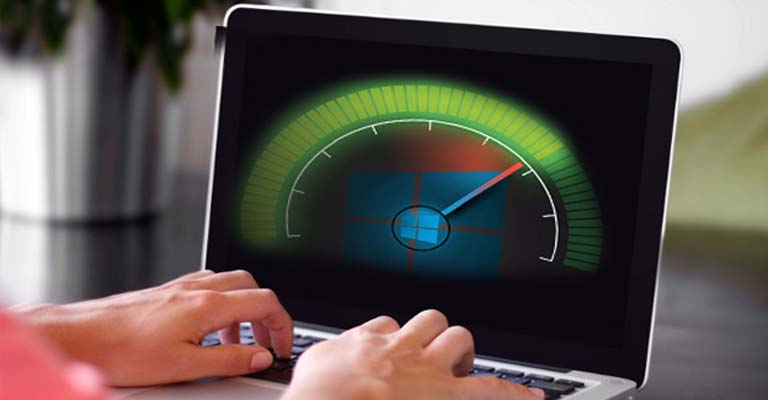
 Un ordenador lento es uno de los mayores dolores de cabeza para cualquier usuario. 🖥️

Si tu PC o laptop tarda mucho en arrancar, se congela con frecuencia o simplemente no responde como antes, es hora de realizar algunos ajustes. En este tutorial, te mostraremos cómo evitar que tu ordenador se vuelva lento con unos sencillos pasos que mejorarán su rendimiento significativamente.


1. Elimina Programas Innecesarios y Archivos Basura

Con el tiempo, los programas que ya no usas y los archivos temporales se acumulan en tu disco duro, lo que puede ralentizar tu ordenador. Para evitarlo:

  • Desinstala programas no utilizados: Ve a "Panel de Control" > "Programas" > "Programas y características" y desinstala los que ya no necesites.
  • Elimina archivos temporales: Utiliza la herramienta de "Liberador de espacio en disco" de Windows para borrar archivos temporales, cachés de navegador y archivos de instalación antiguos.

¿Cómo hacerlo?

  • Entra en "Este PC", haz clic derecho sobre la unidad C: y selecciona "Propiedades".
  • En la pestaña "General", haz clic en "Liberar espacio".
  • Sigue los pasos para eliminar los archivos temporales y otros archivos innecesarios.

2. Optimiza los Programas que Inician al Encender tu PC

Muchos programas se configuran para arrancar automáticamente cuando enciendes tu ordenador, lo que puede reducir su velocidad considerablemente. Para gestionar esto:

  • Desactiva programas innecesarios en el inicio:
    • Presiona Ctrl + Shift + Esc para abrir el Administrador de tareas.
    • Ve a la pestaña "Inicio" y desactiva las aplicaciones que no necesitas que se inicien automáticamente.

3. Asegúrate de que tu Sistema Operativo y Controladores Estén Actualizados

Las actualizaciones de software son esenciales para mantener tu PC funcionando correctamente. No solo corrigen errores, sino que también mejoran el rendimiento.

  • Actualiza Windows:
    • Ve a Configuración > Actualización y seguridad > Windows Update.
    • Asegúrate de que tu sistema operativo esté siempre actualizado.
  • Actualiza los controladores: Asegúrate de que los controladores de tu tarjeta gráfica, placa base y otros componentes estén al día. Puedes buscar actualizaciones a través del Administrador de dispositivos.

4. Usa un Software Antivirus Ligero y Realiza Escaneos Frecuentes

Los virus y el malware pueden ralentizar tu ordenador al consumir recursos. Para proteger tu PC y mantenerlo rápido:

  • Instala un antivirus confiable y asegúrate de realizar escaneos regulares.
  • Evita tener múltiples programas antivirus corriendo simultáneamente, ya que esto puede afectar el rendimiento.

5. Desfragmenta tu Disco Duro (para discos HDD)

Si estás utilizando un disco duro tradicional (HDD), la fragmentación de archivos puede hacer que tu ordenador funcione más lento. Desfragmentar tu disco ayuda a reorganizar los archivos para que se acceda a ellos más rápidamente.

¿Cómo hacerlo?

  • Abre el menú de inicio y busca "Desfragmentar y optimizar unidades".
  • Selecciona la unidad que deseas desfragmentar y haz clic en "Optimizar".

Nota: Si tienes un disco de estado sólido (SSD), no es necesario desfragmentarlo, ya que funciona de manera diferente.

6. Agrega Más Memoria RAM

Si tu ordenador sigue siendo lento a pesar de realizar todas las optimizaciones anteriores, puede que sea el momento de agregar más memoria RAM. Con más RAM, tu ordenador podrá manejar más tareas simultáneamente, lo que mejorará su rendimiento en general.

¿Cómo saber si necesitas más RAM?

  • Abre el Administrador de tareas (Ctrl + Shift + Esc) y revisa la pestaña "Rendimiento". Si la memoria RAM está constantemente al 100%, es un signo de que necesitas más.

7. Considera la Actualización a un Disco SSD

Si aún usas un disco duro tradicional (HDD), cambiar a un disco de estado sólido (SSD) puede marcar una diferencia enorme. Los SSD son mucho más rápidos que los HDD y acelerarán drásticamente los tiempos de carga y el rendimiento general de tu ordenador.


Si sigues estos pasos, tu ordenador debería funcionar más rápido y de manera más eficiente. 🚀 Mantener tu PC optimizado no solo te ayudará a evitar que se vuelva lento, sino que también prolongará su vida útil. Realiza estos ajustes regularmente y disfruta de una experiencia más fluida cada vez que uses tu ordenador.

Read »

Guía Paso a Paso para Instalar Programas en tu PC con Windows

 Instalar nuevos programas en tu ordenador es esencial para ampliar sus funcionalidades. Si no estás seguro de cómo hacerlo, este tutorial te guiará a través del proceso de instalación en Windows.

Pasos para Instalar un Programa:

  1. Descarga del Programa:

    • Visita el sitio web oficial del programa que deseas instalar.
    • Asegúrate de descargar la versión compatible con tu sistema operativo.
  2. Inicia el Instalador:

    • Una vez descargado, localiza el archivo en la carpeta de descargas y haz doble clic en él.
    • Si se solicita, concede permisos de administrador para continuar.
  3. Sigue las Instrucciones del Asistente:

    • Lee y acepta los términos y condiciones.
    • Selecciona las opciones de instalación según tus preferencias (ubicación, componentes adicionales, etc.).
  4. Finaliza la Instalación:

    • Una vez completada, haz clic en "Finalizar" o "Cerrar".
    • Es posible que se te pida reiniciar el ordenador para completar la instalación.​​​

Para una guía visual sobre cómo instalar un programa en tu PC, puedes consultar el siguiente video:

Read »

Cómo Mejorar el Rendimiento de tu Ordenador en 5 Pasos Sencillos

 ¿Tu ordenador está funcionando más lento de lo habitual? No te preocupes, con algunos ajustes simples puedes optimizar su rendimiento. En este artículo, te mostramos cómo mejorar la velocidad y eficiencia de tu PC en cinco pasos fáciles de seguir.


Pasos para Mejorar el Rendimiento:

  1. Elimina Programas Innecesarios:

    • Desinstala aplicaciones que no utilizas para liberar espacio y recursos.
    • Accede al "Panel de Control" > "Programas" > "Programas y características" para gestionar las instalaciones. 
  2. Gestiona los Programas de Inicio:

    • Desactiva aplicaciones que se ejecutan automáticamente al iniciar el sistema.
    • Presiona Ctrl + Shift + Esc para abrir el "Administrador de Tareas" y ve a la pestaña "Inicio" para realizar cambios.

  3. Limpia el Disco Duro:

    • Utiliza la herramienta "Liberador de espacio en disco" para eliminar archivos temporales y basura.
    • Accede a "Este PC", haz clic derecho en la unidad C: y selecciona "Propiedades" > "Liberar espacio".
  4. Desfragmenta el Disco Duro:

    • Organiza los fragmentos de datos para mejorar la velocidad de acceso.
    • Ve a "Este PC", haz clic derecho en la unidad C: y selecciona "Propiedades" > "Herramientas" > "Optimizar".
  5. Actualiza el Sistema y Controladores:

    • Mantén tu sistema operativo y controladores actualizados para un rendimiento óptimo.
    • Ve a "Configuración" > "Actualización y seguridad" > "Windows Update" para verificar actualizaciones.

Implementando estos pasos, notarás una mejora significativa en la velocidad y eficiencia de tu ordenador. Recuerda realizar estas acciones periódicamente para mantener tu PC en óptimas condiciones.

Read »

Copyright © bitxbitech

Designed by